Mostrando entradas con la etiqueta Excel. Mostrar todas las entradas

Excel- Teoría

febrero 28, 2023

 EXCEL

Es un programa de hoja de cálculo  que  permite crear, así como manipular, toda clase de tablas, gráficos, bases de datos, etc.  Cuenta con funciones que se encargan del procesamiento de texto,  permite llevar una contabilidad simple, realizar operaciones aritméticas y hacer registros detallados con toda clase de información de manera organizada.




Leer más...

Excel- Ejercicio 1

febrero 28, 2023


EXCEL: columnas-filas-selección.


Para trabajar  con Excel, tendrás que estudiar la teoría que está en el blog.
Luego, mirá el siguiente video 👇


Actividad 1.

1. Abrir Excel. Recordar que este programa tiene un funcionamiento parecido a Word. 
2. Nueva. Libro en blanco.
3. Archivo- Guardar como: elegir la ubicación. Nombre de archivo: Excel-Ejercicio 01- Apellido.xlsx
4. En la pestaña INICIO, están las herramientas de : bordes, color de fuente, color de relleno, alineaciones, tamaño, etc. Siempre es necesario seleccionar previamente para aplicar los cambios.


 5. Ahora, usando la información teórica del blog y la del video, más las indicaciones de arriba, tendrás que hacer una planilla de cálculo como la de la imagen que está a continuación 👇


Nota: tendrás que escribir nombres de componentes, de acuerdo a su categoría en las celdas "completar".


Leer más...

Excel- Ejercicio 2

febrero 28, 2023


  • EXCEL: FUNCIONES BÁSICAS

NO OLVIDES NUNCA QUE:
  • Las  fórmulas en Excel siempre empiezan con el signo igual (=)
  • El signo igual siempre se ingresa en la celda donde se quiere un resultado
  • La fórmula se completa pulsando Enter.
Mirá el video👇


SUMA BÁSICAconsiste en seleccionar celda por celda los datos que se van a sumar, intercalando el signo  +  entre cada valor.
Suma con función  y rango de celdas:  se usa la función SUMA, seleccionando todo el rango de datos en una sola selección.
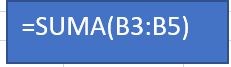
Ejemplo: para sumar las celdas entre B3 y B5, hay 2 maneras de hacerlo:
1. Escribir en la celda donde debe aparecer el resultado: 
 y Enter

2. En la celda donde debe aparecer el resultado escribir: =SUMA (sino apare una ventana y se puede seleccionar de ahí). Seleccionar la celda B3 y sin soltar arrastrar la selección sobre todas las celdas hasta la celda B5. VOLVER A LA CELDA DE RESULTADO Y CERRAR EL PARÉNTESIS - ENTER.

RESTA:  

En este ejemplo, en la celda donde querés el resultado, escribís el signo igual (=) y luego, ingresás el nombre de la primera celda, el signo para restar (-) y la celda que sigue en la operación. (Ver la imagen).

Sino, siempre en la celda donde irá el resultado, ponés el signo =, seleccionás la celda C3, ponés el signo de resta  (en la celda de resultado) y seleccionás la celda B3. Siempre terminás con Enter.


PORCENTAJE:
El porcentaje se calcula sobre el valor de una celda. Por ejemplo, si quiero saber cuánto es el 10  por ciento del valor que se encuentra en la celda B16:

Existen más funciones para trabajar con Excel. Por ahora, empezamos con estas.


ACTIVIDAD 1


Tendrás que hacer una planilla como esta 👆

Instrucciones:

1 Abrir el programa Excel.
2. Libro en blanco.
3. Guardar la actividad con el número de ejercicio y tu apellido.
4. Celda A1: con fuente Franklin Gothic Heavy. tamaño: 18. Color azul, título: “PLANETA PC”.
5. Celda A2: con fuente Berlín Sans FB, subtítulo: “Rivadavia 17.777- Morón”.
6. Celda A4: con fuente calibri, negrita y tamaño 12: “Producto”- En celda B4: repetir formato de A4 y escribir “ Cantidad”- En celda C4: repetir formato y escribir precio- En celda D4, repetir formato y escribir “Total”. CENTRAR TODOS LOS TÍTULOS DE ESTAS CELDAS.
7. Ensanchar la columna de Producto: posicionarse sobre la letra A (arriba de todo y clic, se selecciona toda la columna A). Pestaña Inicio. Botón formato: ancho de columna= 30. Aceptar.
8. De A5 a A16, escribir los productos, cantidades y precios, en las respectivas filas y columnas.
9. De D5 a D16, poner el total. Usar la multiplicación, con el signo de multiplicar que es un *
10. Ejemplo: en la celda D5, escribir: =B5*C5 y enter. Repetir con los otros productos.
11. Nota: se puede escribir el nombre de las celdas o escribir el signo = clic en la celda B5 * clic en la celda C5 y enter. Para no tener que hacer lo mismo en todas las celdas: posicionarse sobre la celda D5 y hacer clic (aparece una crucecita) sobre el rectángulo pequeño que aparece en el ángulo inferior derecho. Sin soltar, arrastrar hacia abajo y hasta seleccionar el último producto: soltar y todas las fórmulas se habrán completado.
12. En D19, sumar todas las columnas para que se lea como un Subtotal. Ejemplo: =SUMA(D5:D16) y enter.
13. En D19: calcular un 10% de descuento. =D18*10%
14. En D20 Calcular el TOTAL: =D18-D19. El resultado debe dar 313.200.
15. Poner un color de relleno naranja en el rango de A4:D4
16. Poner un color de relleno verde en el rango A20:D20 y cambiar el color de la fuente a blanco y el tamaño a 14.
17. Seleccionar las columnas A, B, C y D desde la fila 4 hasta la 20 y con el botón “bordes” elegir la opción todos los bordes.


Leer más...

Excel- Ejercicio 3

febrero 28, 2023


GRÁFICOS

Una de las herramientas más potentes y útiles de Excel son los gráficos. Estos no son más que una forma gráfica de representar los datos de una hoja. Los gráficos se vinculan a los datos a partir de los que se crean y se actualizan cuando se cambian éstos.
EXCEL, tiene muchas clases de gráficos. 


1. Gráficos de columnas: se usan para ver los cambios que han tenido los datos en un período de tiempo.


2. Gráficos de barras: se usan para comparar varios elementos individuales. Las categorías se organizan verticalmente y los valores horizontalmente.


3.Gráficos Circulares: muestran proporcionalmente los elementos que los componen.

Hay más gráficos, te invito a que los investigues cuando necesites representar gráficamente tus datos.

ACTIVIDAD

Confecciona la siguiente hoja de cálculo y usa la función de SUMA- Combinar y centrar (grupo Alineación)- y  Bordes-Todos los Bordes  (Grupo fuente)-Aplicar colores en celdas y fuentes- Usar negritas y centrar títulos.

¡Qué mal se ven los datos! Es necesario convertirlos para que se vean mejor.
Pasos:
1. Pestaña Inicio- Grupo Número-En el campo de formato de número (General), abrir la ventana haciendo clic en la flechita-Elegir:Más formatos de número-Categoría: Moneda- Posiciones decimales= 0 en lugar de 2. Aceptar.

Te debería quedar así 👇


Crea el gráfico, seleccionando TODAS  las celdas. Pestaña Insertar- Grupo Gráficos- Botón Insertar gráficos de columnas o de barras-Columna 3D- Columna Agrupada 3D- Se abre la pestaña de Herramientas de Gráficos-Diseños de Gráficos- Elegir el estilo 9.


                ✋  Ahora te toca hacer un gráfico circular 3D- PERO NO INCLUYAS LAS CELDAS DE TOTAL Y SU RESULTADO (ambas en color amarillo).


Leer más...