Mostrando entradas con la etiqueta Power Point. Mostrar todas las entradas

Power Point- Teoría

febrero 27, 2023


 Power Point

Es una aplicación que se usa para realizar presentaciones en forma de dispositiva, combinando imágenes, texto, música y/o animaciones.
Permiten comunicar de forma organizada y creativa una exposición, una historia y hasta juegos sencillos.
Veamos un tutorial rápido para entender la aplicación:


  Cómo crear una presentación con Power Point

Hay 3 formas de hacerlo:

1. Usar las plantillas que se ven cuando se abre la aplicación
2. Elegir unos de los temas de la pestaña Diseño.
3. Comenzar usando un Presentación en blanco.

Creamos una presentación a partir de un documento en blanco
  • En la primera diapositiva se puede escribir el título, una descripción, etc.
  • Se le da un fondo . Diseño- Formato de fondo.
  • Una vez determinado el fondo(relleno, color...)elegir Aplicar todo para que se use en todas las diapositivas.

Agregar una nueva diapositiva
  • Inicio- Nueva diapositiva.
  • Aparecen varios formatos. Elegimos diapositiva en blanco.
  • Se puede pegar texto de otro documento usando las teclas ctrl+C  (copiar) y Ctrl+V (pegar).

Ahora, en la pestaña Insertar-Cuadro de texto. Dibujar el cuadro sin soltar el mouse. 
Dentro del cuadro, se puede comenzar a escribir usando los comandos fuente, tamaño,color, negrita, cursiva, etc. (igual que en Word).

Además desde la pestaña Insertar se pueden elegir otras opciones:
  • Imágenes de nuestro archivo o desde la red.
  • Formas
  • Gráficos
  • Videos
  • Sonidos

¡ Ahora vamos a trabajar con los ejercicios!


Leer más...

Power Point- Ejercicio 1

febrero 27, 2023


Power Point

Presentación-Menú- Diapositivas- Cuadro de texto 

  1. Crear presentación en blanco o Archivo>Nuevo 

  Tenés la opción de trabajar con plantillas prediseñadas que encontrás al abrir la aplicación.

2. En el menú pestaña Vista >Normal o desde o bien desde la barra inferior pulsando el botón .


En esta vista, se puede ver, diseñar y modificar la diapositiva.

En la parte izquierda aparece el área de esquema en  la que se puede seleccionar la diapositiva que se quiere ver. En la parte derecha, aparece la diapositiva en grande, para modificar. En la barra de opciones inferior, está el botón Notas que abre el área de notas en la que se introducen aclaraciones para el orador, sobre la diapositiva.

Actividad

                                                         PROHIBIDO FUMAR

1. Abrimos un archivo nuevo en blanco.
2. Borrar el recuadro y el texto que aparece en la diapositiva. (Seleccionar con el mouse y DEL o Sup)
3.Haremos un cartel de Prohibido Fumar.
4. La diapositiva aparece en tamaño panorámico. Como la usaremos para imprimir: Diseño>Tamaño de diapositiva>Personalizar tamaño: vertical y tamaño A4 y aparecen dos modelos, elegir “asegurar el ajuste” (así queda dentro de la medida de la diapositiva).
5. Le pondremos texto. Menú>Insertar
Hay 2 opciones usar Cuadro de texto o WordArt. El primero se usa mucho para párrafos y el 2° para Títulos.

Usemos WordArt. Elegimos el 3° de la fila de arriba.

a) Escribimos con mayúscula PROHIBIDO.
b) Desplazamos el título hacia arriba (clic sostenido en el borde).
c) Modificar el tamaño: Seleccionar- Inicio- cambiar el tamaño con los números. O hacer clic en el borde de PROHIBIDO y usar 👇        para cambiarlo.

6) Con la palabra seleccionada: Menú>Formato>color de fuente > rojo

7) Insertamos una imagen. Menú>Insertar>Imágenes en línea>escribir en el buscador “prohibido fumar”

Elegir una imagen (4° fila, 2°imagen). Seleccionar-Insertar- Acomodamos el tamaño.

9) Escribiremos la palabra FUMAR debajo de la imagen y haremos lo mismo que con prohibido (cambio de tamaño y color).

10- Insertar- forma-Rectángulo. Acomodar encima hasta tapar el texto y la imagen.


11. Forma seleccionada. Formato de forma- Relleno de forma- Sin relleno (desaparece el color azul) y se transparenta. Contorno de forma-Grosor: 4. Con el color que prefieras.


    NOTA: ¡La profe no centró el texto! 
Te toca a vos.


Leer más...

Power Point - Ejercicio 2

febrero 27, 2023


Álbum de fotografías


1)Archivo>Nuevo>Presentación en blanco

2)Insertar>Álbum de fotografías>Nuevo Álbum de fotografías>Archivo-Imágenes o Descargas.

3)Seleccionar todas las fotos (CTRL y Clic) en IMÁGENES DEL ÁLBUM- Crear.

Aparecen todas las imágenes .PNG en el área de esquema de diapositiva. Clic y arrastrar cada una a la posición deseada y en el orden en que se quiere que aparezcan en la presentación.

4)En la 1°diapositiva corregir el nombre del autor y el título debe ser: “Así fue mi fin de semana”. Usar tamaño, letra y color que quieras.

5) Ajustar la imagen pizza arrastrando con el mouse los controladores. Insertar un cuadro de texto y escribir: “Recién llegada de Tokio” (Melba o lo que quieran).

6) Hacer lo mismo con las otras diapos, y escriban la frase que quieran, como si narraran una historia.

7) Agregar una diapositiva nueva y escribir la palabra FIN.

Aclaraciones:

  •  Fijáte en la teoría cómo se puede ver la presentación. Desde la pestaña o con el botón o con la tecla F5. Cuando se termina, se sale con la tecla ESC

IMPORTANTE: En Transiciones>Avanzar a la diapositiva, quitar la tilde a Al hacer clic con el mouse.

Colocar tilde en Después de y agregar 00:02,00- Duración:00,02  y clic en Aplicar a todas.

Luego ir a Presentación con diapositivas>Desde el Inicio.


Te dejo las diapositivas ejemplo para que las descargues del blog.


Ahora es tu turno..,


Leer más...

Power Point - Ejercicio 3

febrero 27, 2023


Animaciones

Teoría

Para animar un texto u objeto, primero se tiene que seleccionar.

En la pestaña Animaciones, dentro del grupo Animación, se puede seleccionar cualquiera de las que se muestran en la ventana.


En la imagen, las animaciones se representan con una estrella de color que muestra el efecto que hará al animar un objeto.

Verde: animaciones de entrada que se usan para mostrar o iniciar el movimiento de un objeto.
Amarillo: son las que muestran énfasis, destacan del resto.
Rojo: son las de salida. Dan la impresión de que un objeto se desvanece, se va.
Dentro de la misma ventana, están las trayectorias de animación que se representan por líneas que dibujan el recorrido del objeto, o una ruta personalizada


Importante:

§  De acuerdo a la animación elegida, se activa el botón Opciones de efectos, que permite personalizar los efectos en particular. Por ejemplo, la dirección que tomará, color, etc.

§  Una vez seleccionada una animación aparece un pequeño número junto al objeto en color rosa que indica que está seleccionado ese objeto.

§  Los números se asignan correlativamente e identifica el objeto que se anima.

§  Para quitar una animación, seleccionar el número y pulsar la tecla suprimir o delete.

1)    Abrir una presentación en blanco.

2)    Inserta una imagen de una pelota.png

3)    Selecciona el objeto. Ctrl-C y Ctrl V. Hasta que tengas 4 pelotas.

4)    Anima cada pelota con una animación de cada categoría (entrada-énfasis- salida y trayectoria de animación) a elección. Fijáte lo que va pasando con cada objeto.

5)    F5

6)    Fijáte que tenés que hacer clic para que veas la animación de cada una.

7)    Vamos a cambiar esto:

Siempre en la pestaña Animaciones.

Seleccioná la primera pelota, y la segunda haciendo CTRL + clic y así con las otras para seleccionar todos los objetos. Entonces en:

Animaciones- Grupo INTERVALOS-Inicio- Después de: Después de la anterior.

Hacé correr la presentación. Y vas a ver que no necesitas hacer clic para animar cada objeto, será automático cada vez que una pelota termine con su animación.


Actividad 2

Realizá una animación de objetos a elección y probá las diferentes posibilidades que ofrece la aplicación.


Leer más...

Power Point- Ejercicio 4

febrero 27, 2023


Animación Avanzada

 
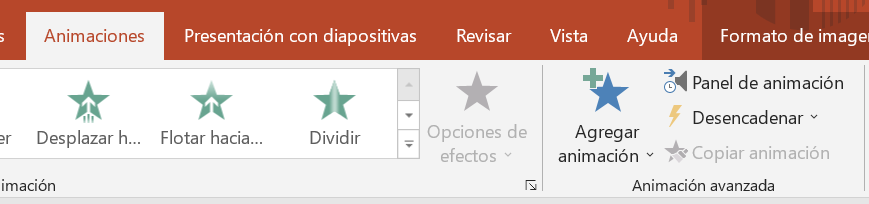
Cuando se usa la pestaña Animaciones y se elige alguna de la ventana, solo es posible aplicar una animación por objeto. Si se quiere tener, por ejemplo, una animación de entrada y otra de salida de un mismo objeto, se debe usar el botón Agregar animación del grupo Animación Avanzada.


Una vez, agregada una segunda animación sobre un el mismo objeto, se habilita la opción Copiar animación que permite aplicar la misma animación sobre otro objeto (aparece un pincel y se elige el objeto).
 

Dentro de este grupo, Desencadenar es una función que usaremos más adelante y que permite iniciar una animación, cuando se hace clic en un objeto para que reaccione otro.

Panel de animación: se activa cuando se usa la animación avanzada. Muestra una ventana con los efectos aplicados a los objetos que se animan. Por ejemplo: orden y número de la diapositiva, tipo de animación (indicada con la estrella), duración, forma de inicio, etc.

Al seleccionar una animación, aparece una flechita a la derecha y se despliega una ventana.

En ella, se puede:

§  Modificar la forma en que se inicia, con el clic del mouse, antes o después de una animación.

§  Eliminar la animación con el botón Quitar

§  Modificar los efectos. La duración y forma de inicio, permite que se inicien a la vez, una a continuación de otra, etc.

§  Cambiar los intervalos.

Actividad

1)    Diapositiva en blanco- Botón derecho del mouse- Formato de Fondo- Relleno- Relleno degradado.

2)    Insertar en Insertar-Formas: un sol. Darle su color amarillo.

3)    Después en Insertar- Formas: un triángulo. Y copia y pega 2 triángulos más. Moverlos y darles color de montañas superpuestas.


4) Seleccionar el sol. Pestaña Animaciones- Grupo Animación. Usar el triangulito para expandir la ventana. Scroll hacia abajo hasta “Trayectorias de Animación”. Elegir Giros. Arrastrar  el segundo sol (la flechita roja )que aparece , hasta que el sol desaparezca detrás de la última montaña, a la derecha.


5)    Para que las tres montañas se transformen en solo objeto: Seleccionar y hacer Ctrl+ Clic sobre la primera montaña, luego Ctrl+Clic sobre las otras dos. Botón derechoAgrupar-AgruparBotón derechoTraer al frente.

6)    Correr la presentación.


Leer más...

Power Point- Ejercicio 5

febrero 27, 2023


Animación avanzada

Trayectorias 1

Dentro de la Pestaña Animaciones, cuando se amplia la ventana, está la herramienta de Trayectorias de la Animación.

Estas trayectorias pueden ser líneas, arcos, giros, formas, bucles y ruta personalizada. Con ellas se puede “dibujar” el trayecto de un objeto dentro de la diapositiva.

Una vez dibujada la ruta, seleccionarla y con el botón derecho del mouse, se pueden hacer las correcciones necesarias eligiendo: Modificar puntos.

Para mayor precisión del recorrido: una vez que se usa modificar puntos, se puede seleccionar algún tirador blanco y con el botón derecho del mouse abrir otra ventana. Allí se puede trabajar con punto suave, recto y vértice, agregar y eliminar puntos, de manera de lograr la ruta deseada.


Actividad

1.     Descargar las 4 imágenes desde este blog; Fondo (calle y palmera)-Árbol- Auto- Sra. En patineta

2.     Diapositiva en blanco. Sobre la misma, botón derecho del mouse-Formato del fondo-Relleno con imagen o textura- Insertar: cargar la imagen del paisaje de ruta y palmera.

3.     Mirá la imagen. Empezá con el árbol. Dale un tamaño adecuado para que oculte el auto.

4.     Insertá el auto afuera de la diapositiva. Acomodá su tamaño y dirección. Luego: seleccioná el auto- Animación- Trayectorias de Animación- Arrastrá el auto hasta ocultarlo debajo del árbol. Si te queda arriba, tendrás que usar la opción enviar al fondo (botón derecho del mouse).

5.     Volvé a seleccionar el auto. Usa en Animaciones- Botón agregar animación-Salida-Desaparecer. Una vez, que el auto se pone en marcha, con esta animación desaparece detrás del auto.

6.     Ahora, hace lo mismo con la anciana en patineta. NO ES NECESARIO QUE LE AGREGUES, la segunda animación. Basta con que la saques de la diapositiva, como muestra la imagen.


Leer más...

Power Point- Ejercicio 6

febrero 27, 2023


Animación avanzada

Trayectorias 2

Actividad


1. Descargá las imágenes del blog. Plaza de Morón- Ovni y ET.

2. Usá las herramientas de trayectoria. Enviar al fondo, etc. Importante: fijate en el Panel de animación con la información de cada objeto, el momento en que inicia la animación. Te aconsejo que en la del Et, uses después de la anterior.

3. Listo. ¡
Ya lo podés hacer por tu cuenta!


Leer más...

Power Point- Ejercicio 7

febrero 27, 2023


Transiciones

La transición de diapositiva permite determinar cómo va a producirse el paso de una diapositiva a la siguiente.

Para aplicarlas, usar la pestaña TRANSICIONES y seleccionar las diferentes opciones que ofrece.


§  Al igual que en las Animaciones, de acuerdo a la transición que se elija, se podrá habilitar el botón de Efectos.

§  Desde el grupo INTERVALOS, se puede elegir la forma en que se ejecutará la transición.

§  La duración del efecto, el sonido y el avance de la diapositiva (si la diapositiva cambiará con un clic, o después de un tiempo determinado).

§  El botón Aplicar a todo, permite que la configuración sirva para todas las diapositivas de la presentación. 


Actividad

1.     Diapositiva en blanco

2.     Pestaña TRANSICIONES- Barrido hacia abajo.

3.     En Avanzar a la diapositiva-desmarcar la opción Al hacer clic con el mouse.

4.     Marcar opción Automáticamente después de 00:03

5.     Clic en Aplicar a todo.

6.     Aplicar un formato de fondo a la diapositiva.

7.     Insertar 3 cuadros de texto. En el primer cuadro escribir Mi, en el segundo cuadro: Primera y en el tercer cuadro: Animación. Centrar las palabras. Usar fuente y tamaño a elección.

8.     Primer cuadro. Seleccionar la palabra Mi. Pestaña Animaciones- Panel de animación-Agregar Animación-Mas efectos de Entrada.  Elegir: Entrada o básico-Cuadro.

9.     En Animaciones- Grupo Intervalos- Inicio: opción Después de la anterior. (Así no necesitamos hacer clic para que se ejecute).

10.  Segundo Cuadro. Seleccionar Primera. Grupo animación avanzada. Agregar Animación- Entrada- Zoom. Deseleccionar el clic del mouse y elegir Después de la anterior.

11.  Tercer cuadro. Seleccionar la palabra. Agregar Animación- Más efectos de Entrada- Entrada- Cuadro-Aceptar. Nuevamente, Agregar animación. Énfasis-Aumentar y hundir.

12.  Muy importante, SACAR LA TILDE A INICIO al hacer clic. Elegir Después de. En todas las animaciones.


                                             Te dejo un video de ejemplo acá.


Leer más...